
ADAPTATEUR BLUETOOTH™ POUR IMPRIMANTE USB #F8T031EA - Bluetooth-Adapter BELKIN - Kostenlose Bedienungsanleitung
Finden Sie kostenlos die Bedienungsanleitung des Geräts ADAPTATEUR BLUETOOTH™ POUR IMPRIMANTE USB #F8T031EA BELKIN als PDF.


| Produkttyp | Bluetooth-Adapter |
| Marke | BELKIN |
| Modell | F8T031EA |
| Bluetooth-Technologie | Version 1.1 |
| Schnittstelle | USB 1.1 Typ A |
| Unterstützte Profile | GAP, SDP, HCRP, Seriellprofil |
| Datenrate | Bis zu 721 Kbit/s |
| Reichweite | Bis zu 100 m (innen) |
| Leistungsklasse | Klasse 1 (0 bis 20 dBm) |
| Frequenz | 2,4 bis 2,4835 GHz |
| Abmessungen (L x B x H) | 81 x 81 x 26 mm |
| Gewicht | 108 g |
| Stromversorgung | Netzadapter im Lieferumfang (100-240 V AC) |
| LED-Anzeigen | Bluetooth (blau), USB (bernstein) |
| Druckerkompatibilität | USB 1.1-Drucker (außer Multifunktionsgeräte) |
| Systemvoraussetzungen | PDA oder PC mit Bluetooth, installierter Druckertreiber |
| Unterstützte Betriebssysteme | Windows, Pocket PC, Palm OS |
| Enthaltene Software | PrintBoy für PDA (auf CD-ROM) |
| Betriebstemperatur | 0 bis 50 °C |
| Lagertemperatur | -10 bis 70 °C |
| Luftfeuchtigkeit | 5 bis 90 % nicht kondensierend |
| Antenne | Integriert |
| Garantie | 2 Jahre eingeschränkte Garantie |
Häufig gestellte Fragen - ADAPTATEUR BLUETOOTH™ POUR IMPRIMANTE USB #F8T031EA BELKIN
Benutzerfragen zu ADAPTATEUR BLUETOOTH™ POUR IMPRIMANTE USB #F8T031EA BELKIN
0 Frage zu diesem Gerät. Beantworten Sie die, die Sie kennen, oder stellen Sie Ihre eigene.
Eine neue Frage zu diesem Gerät stellen
Laden Sie die Anleitung für Ihr Bluetooth-Adapter kostenlos im PDF-Format! Finden Sie Ihr Handbuch ADAPTATEUR BLUETOOTH™ POUR IMPRIMANTE USB #F8T031EA - BELKIN und nehmen Sie Ihr elektronisches Gerät wieder in die Hand. Auf dieser Seite sind alle Dokumente veröffentlicht, die für die Verwendung Ihres Geräts notwendig sind. ADAPTATEUR BLUETOOTH™ POUR IMPRIMANTE USB #F8T031EA von der Marke BELKIN.
BEDIENUNGSANLEITUNG ADAPTATEUR BLUETOOTH™ POUR IMPRIMANTE USB #F8T031EA BELKIN
Bluetooth™ Adapter für USB-Drucker
Kabellose Verbindung für PDAs und Notebooks zu einem USB-Drucker
Bluetooth™ USB Printeradapter
Bluetooth™ Adapter für USB-Drucker
Kabellose Verbindung für PDAs und Notebooks zu einem USB-Drucker
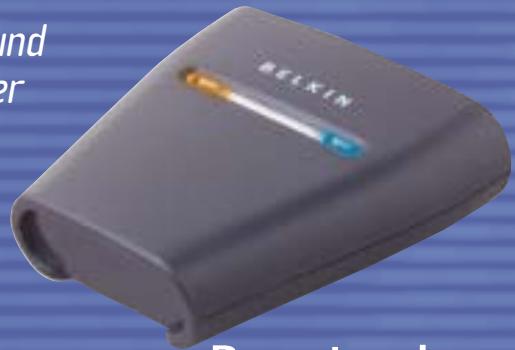

Bluetooth
Benutzerhandbuch
F8T031
INHALTSVERZEICHNIS
Einführung 2
Ubersicht
Produktmerkmale 3
Systemanforderungen 4
Verpackungsinhalt 4
Unterstute Profile 5
Technische Daten. 6
Hardwareinstallation 8
PDA-Einrichtung. 15
Fragen und Antwerten 22
Rechtliche Hinweise 24
EINFUHRUNG
Wir freiuen uns, dass Sie sich für den Bluetooth USB Drucker Adapter von Belkin entschieden haben. Diese bahnbrechende Adapter rüstet ihren USB-Drucker mit Bluetooth Technologie aus, so dass er mit allen Bluetooth 1.1-fähigen Geräten kommunizieren kann: Von nun an können Sie von Ihr dem PDA, Desktop Computer oder Laptop aus mit Bluetooth Technologie kabellos drucken.
Bitte lesen Sie diesen Handbuch sorgfaltig durch, um sicherzustellen, dass Sie alle
Funktionen und Leistungsmerkmale
Ohres neuen Bluetooth Adapters für USB-Drucker voll nutzen.
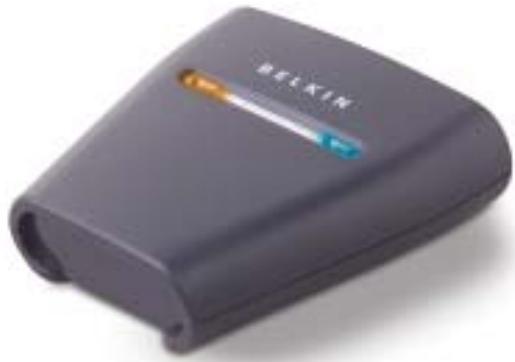
ÜBERSICHT
Produktmerkmale
Der Bluetooth USB Adapter entspricht den Spezifikationen von Bluetooth 1.1 undieten Ihnen Folgenden:
- Kompatibilität zu Geräten mit Bluetooth Version 1.1
- Unterstützung von USB 1.1-Druckern*
- Betriebsabstände von bis zu 100 Metern
- Kompaktes Design
- Unterstützung von Datenraten bis 721 Kbit/s
- Druckerkabelersatz-Profil (HCRP) und serielles Schnittstellenprofil (SPP)
*Multifunktionale Drucker arbeiten nicht in Verbindung mit thisem Adapter.
ÜBERSICHT
Systemanforderungen
- PDA oder PC mit Bluetooth Technologie
- Unterstützung von seriellem Schnittstellenprofil (SPP) oder Druckerkabelersatz-Profil (HCRP)
- USB 1.1-Drucker
Verpackungsinhalt
- Bluetooth Adapter für USB-Drucker
- Benutzerhandbuch
- Installationsanleitung
- Registrierkarte
ÜBERSICHT
Unterstützte Profile
Die Dienste, die Ihr Bluetooth USB Druckeradapter unterstützen, sind als "Profile" definiert. Es stehen folgende Profile zur Verfügung:
- Generischer Zugang
- Diensterkennung
- Serielle Schnittstelle
- Druckerkabelersatz@:
ÜBERSICHT
Technische Daten
| Bluetooth Kompatibilität | Version 1.1 Kompatibel mit Bluetooth Profilen SPP und HCRP |
| Physische Schnittstelle: | USB 1.1 Typ A |
| Betriebsfrequenz: | 2,4 bis 2,4835 GHz |
| Ausgangsleistung: | Klasse I (0-20 dB) RF 723/56 Kbit/s |
| Datenrate: | |
| Reichweite: | 100 m Radius in Innenräumen |
| Antenne: | intern |
| LED: | Bluetooth Aktivität, USB-Status |
| Abmessungen: | 81 (B) x 81 (L) x 26 mm (H) |
| Gewicht: | 108 g |
| Betriebstemperatur: | 0~50 °C |
| Lagertemperatur: | 10~70 °C |
| Relative Luftfeuchtigkeit: | 5~90 % (nicht kondensierend) |
| Unterstützte Profile: | GAP, SDP, HCRP, Seriell |
| Unangekünftige technische Änderungen jederzeit vorbehalten. | |
ÜBERSICHT
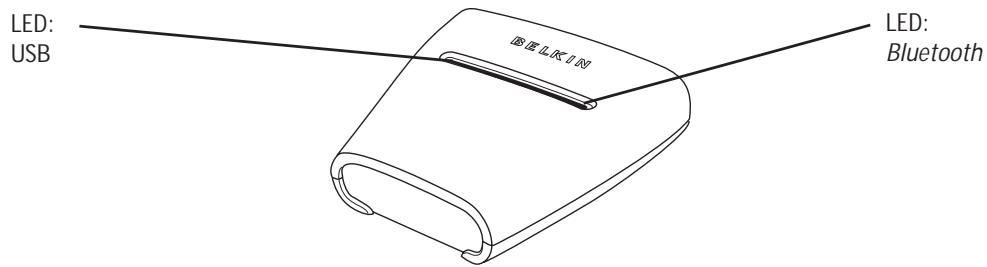
LEDS
Bluetooth LED (blau)
An/Aufblinken: Bluetooth Gerät ist mit dem Adapter verbunden
Aus: Keine Bluetooth Geräte mit dem Adapter verbunden
USB-LED (orange)
Schnelles Blinken: kein Drucker erkannt
Langsames Blinken: Drucker erkannt
HARDWAREINSTALLATION
Installieren des USB-Druckers
Wichtiger Hinweis: An die USB-Schnittstelle des Adapters darauf nur ein USB-Drucker angeschlossen werden!
- Schalten Sie den Drucker aus. Verbinden Sie die USB B-Buchse des USB-Druckers mittels eines Standard-USB-Kabels mit dem USB A-Druckeranschluss des Adapters.
Hinweis: Der Druckertreiber muss auf jedem Computer installiert sein, von dem aus Sie drucken möhen. Öffnen Sie die Windows Systemsteuerung, und doppelklicken Sie auf die Option "Drucker". Doppelklicken Sie auf Neuer Drucker", und wahlen Sie die Option "Lokaler Drucker" (nicht "Netzwerkdrucker" oder "USB-Drucker"). Wahlen Sie dann "Bluetooth-Anschluss" als Druckerschnittstelle aus.
- SchlieBen Sie das mitgelieferte Netzteil an eine frei Netzsteckdose an. Stecken Sie den Ausgangsstecker des Netzteils in die Netzbuchse des Adapters. Die Bluetooth LED und die USB-LED sollen jetzt drei Sekunden lang schnell aufblinken; die USB LED (orange) blinkt anschließend weiter.
- Schalten Sie den angeschlossenen USB-Drucker ein. Der Bluetooth Adapter für USB-Drucker ist damit installiert und betriebsbereit.
HARDWAREINSTALLATION
Verbinden über das serielle Schnittstellenprofil (SPP)
Im Folgenden wird beschreiben, wie der Drucker über das serielle Schnittstellenprofil (Serial Port Profile, SPP) angeschlossen wird. Wenn Sie zum Beispiel eine Bluetooth PC Card (Artikelnummer F8T002) oder den Bluetooth USB Adapter (Artikelnummer F8T001 oder F8T003) von Belkin unter Windows oder auf Geräten eingetzen, die mit der Software WIDCOMM BTW arbeiten,
gehen Sie folgendermaBen vor:
- Doppelklicken Sie auf das Symbol Bluetooth auf Ihrem Desktop.
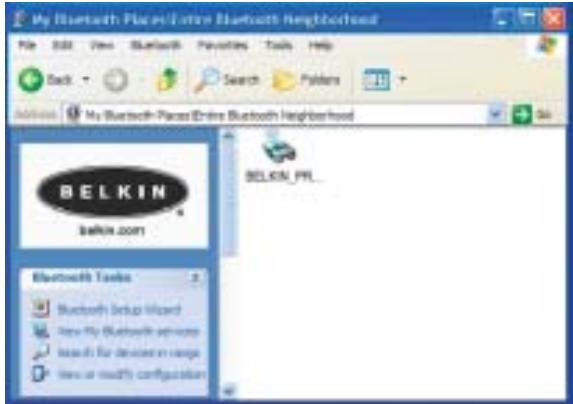
- Wahlen Sie in der Menüleiste die Option Bluetooth. Klichen Sie auf "Search for devices" ("Geräte suchen"). Das Symbol "Belkin USB-Drucker" erscheint.
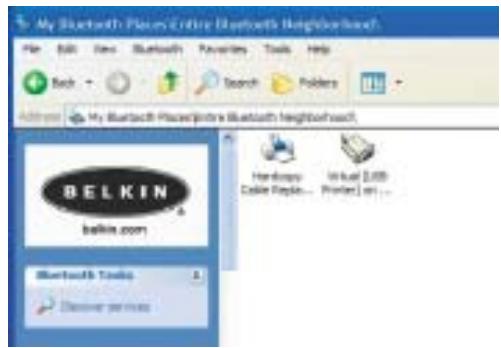
- Doppelklichen Sie auf diesen Symbol. Die Meldung "Discovering Services" ("Diensterkennung") wird angezeigt. Es werden verschiedene Symbole für die Dienste angezeigt, die Ihr Gerät anbietet.
HARDWAREINSTALLATION
- Doppelklicken Sie auf das Symbol "Virtueller Drucker".
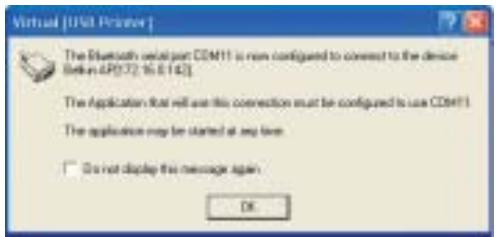
- Mit Hilfe des seriellen Schnittstellenprofils wird eine Verbindung über die virtuelle COM-Schnittstelle hergestellt. Sie tragt mein die Bezeichnung "COM3" oder "COM4", kann aber auch auf eine andere Schnittstelle gelegt werden. Notieren Sie sich die COM-Schnittstelle für ihre spezifische Anwendung.
- Offnen Sie die Windows Systemsteuerung, und doppelklicken Sie auf die Option "Drucker".
HARDWAREINSTALLATION
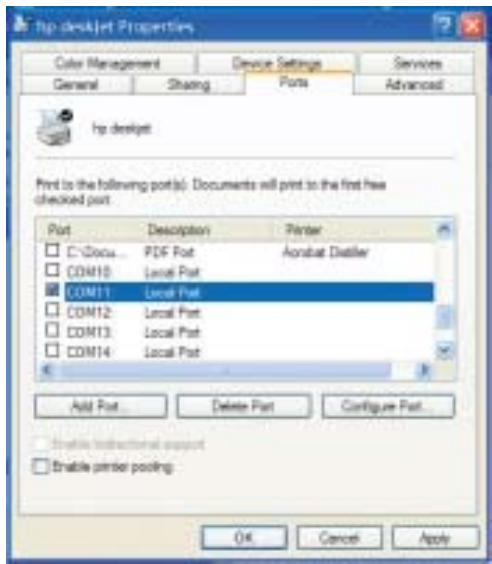
- Klichen Sie mit der rechten Maustaste auf den installierten Drucker, und wahlen Sie die Option "Eigenschaften".
- Wahlen Sie die Registerkarte "Anschlüsse".
- Wahlen Sie im Bereich "Anschlüsse" den Drucker für die virtuelle COM-Schnittstelle aus, die Sie in Schritt 5 eingerichtet haben.
Sie können nun mit der Bluetooth Technologie auf Ihr rem USB-Drucker drucken.
Hinweis: Wenn Sie dem Drucker, der am Adapter angeschlossen ist, Druckaufträge erteilen möchten, müssen Sie zunachst auf das Symbol "Virtual [USB Printer]" (Virtueller USB-Drucker) doppelklichen, um eine Verbindung herzustellen. Dies gilt jedoch nicht, wenn Sie den ober erstellten Drucker als Standarddrucker einstellen. In dieser Fall sendet der PC-Stapel den Druckauftrag automatisch an die virtuelle COM-Schnittstelle.
HARDWAREINSTALLATION
Verbinden über das Druckerkabelersatzprofil (HCRP)
Im Folgenden wird beschreiben, wie der Drucker über das Druckerkabelersatzprofil (HCRP) angeschlossen wird. Wenn Sie zum Beispiel eine Bluetooth PC Card (Artikelnummer F8T002) oder den Bluetooth USB Adapter (Artikelnummer F8T001 oder F8T003) von Belkin unter Windows oder auf Geräten einsetzen, die mit der Software WIDCOMM BTW
arbeiten, gehen Sie folgendermaßen vor:
- Doppelklicken Sie auf das Symbol Bluetooth auf Ihrem Desktop.
- Wahlen Sie in der Menüleiste die Option Bluetooth. Klichen Sie auf "Search for devices" ("Geräte suchen"). Das Symbol "Belkin USB-Drucker" erscheint.
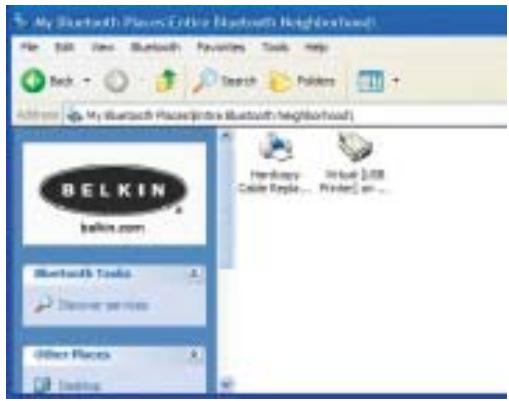
- Doppelklichen Sie auf these Symbol. Die Meldung "Discovering Services" ("Diensterkennung") wird angezeigt. Es werden verschiedene Symbole für die Dienste angezeigt, die Ihr Gerät anbietet.
HARDWAREINSTALLATION
- Doppelklichen Sie auf das Symbol "Hardcopy Cable Replacement"
("Druckerkabelersatz").
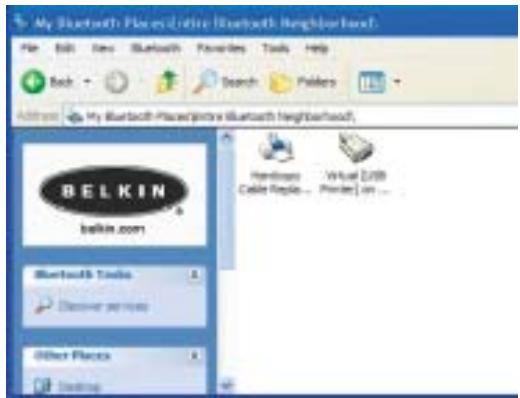
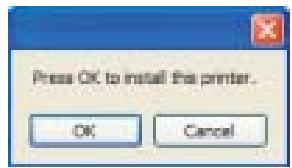
- Sie werden aufgefordert, einen Drucker hinzuzufugen. Klichen Sie auf "OK".
HARDWAREINSTALLATION
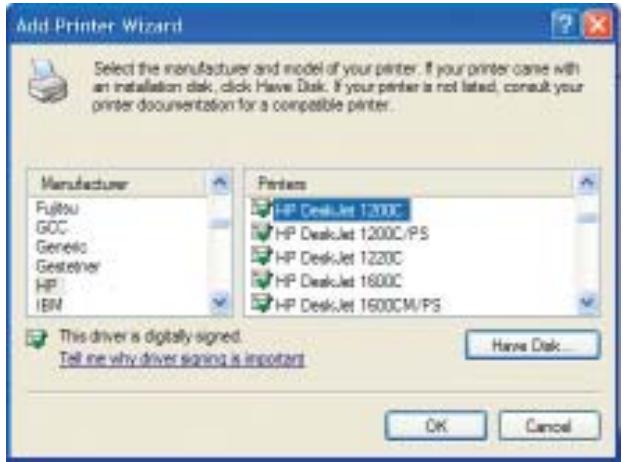
- Der Assistant für die Druckersinstallation wird geöffnet. Wahlen Sie den Drucker in der Liste aus, oder nutzen Sie die Suchfungtion, um den Drucker auszuwahlen, der am Adapter angeschlossen ist.
- Folgen Sie den Anweisungen des Assistenten auf dem Bildschirm, um die Druckerinstallation abzuschlieben.
PDA-EINRICHUNG
PrintBoy Installationsanweisungen fur Pocket PC und Palm OS
Vorbereitung:
Zum Drucken über eine Bluetooth-Verbindung benötigten Sie Folgendes:
- Einen Palm OS Handheld mit Bluetooth-Unterstützung (auf den meisten Handhelds mit Palm OS ab Version 4.0 enthalten)
- Ein Pocket PC Gerät mit Bluetooth-Funkverbindungstechnik und Microsoft Pocket PC 2002 oder 2003
Einen USB-Drucker - Einen Bluetooth USB-Druckeradapter von Belkin
PDA-EINRICHUNG
Installieren von PrintBoy auf einem Pocket PC
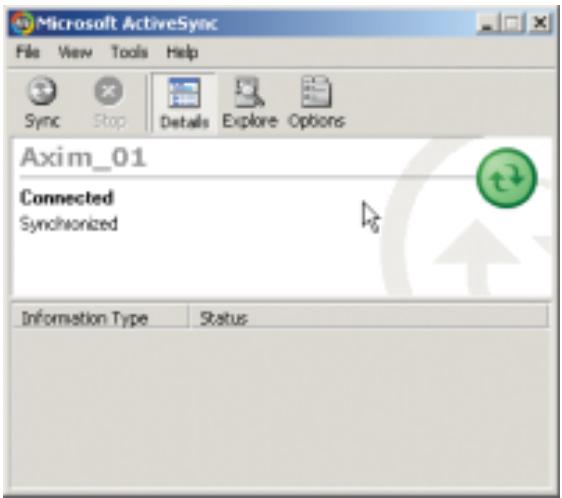
- Öffnen Sie Microsoft ActiveSync, und stellen Sie eine ActiveSync-Verbindung zwischen dem Computer und dem Pocket PC her.
PDA-EINRICHUNG
- Führer Sie das Installationsprogramm (PrintBoySetup.exe) aus, das Sie auf der beiligenden CD-ROM im Pocket PC Verzeichnis finden, und klichen Sie auf "Ja", um das
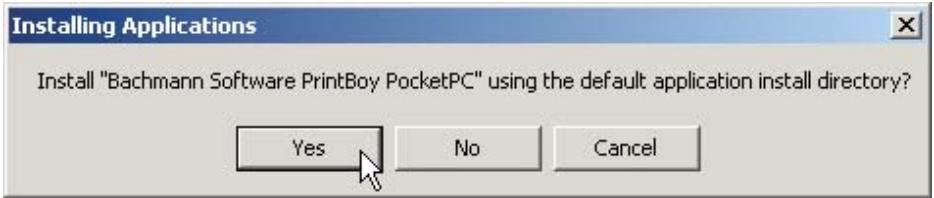
Dienstprogramm zu stallieren.
- Der Installations-Assistant ladt das Dienstprogramm auf den Pocket PC.
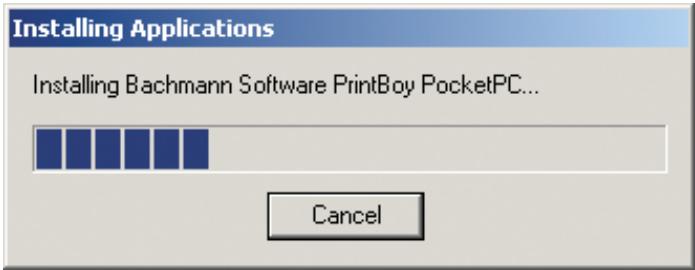
PDA-EINRICHUNG
- Klichen Sie auf "OK", um die Installation abzuschreiben.

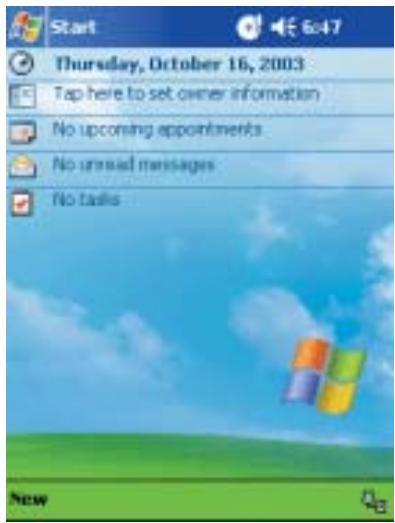
PrintBoy ist jetzt auf dem Pocket PC installiert. Wechseln Sie in den Dialog "Heute", und tippen Sie auf das Start-MENU.
Tippen Sie auf das Anwendungssymbol "PrintBoy", um das Dienstprogramm zu starten und den Drucker zu konfigurieren.
Weitere Informationen zur Konfigurierung finden Sie auf der enthaltenen CD-ROM im PrintBoy Utility Setup Guide (Einrichtungsanleitung für PrintBoy).
PDA-EINRICHUNG
Installieren von PrintBoy auf einem Palm™ Handheld:
Die Installation von PrintBoy ist einfach. Suchen Sie unter das Betriebssystem aus, das auf Ihr dem Computer installiert ist, und folgen Sie den Anweisungen:
Microsoft Windows:
- Legen Sie die CD in das CD-Laufwerk Ihr PCs ein.
- Führer Sie das Konfigurierungsprogramm (PrintBoySetup.exe) aus, das im Palm Verzeichnis gespeichert ist.
- Folgen Sie den Schrittanweisungen des PrintBoy Installationsprogramms auf dem Computerbildschirm. Bei diesen einfahren Verfahren werden alle erforderlichen PrintBoy Dateien bei der{nachsten HotSync®Operation automatisch auf den Palm übertagen.
- Führn Sie eine HotSync-Funktion durch. Dadurch werden alle erforderlichen Dateien auf den Palm Handheld kopiert.
PDA-EINRICHUNG
- Extrahieren Sie die die Programmkomponenten von PrintBoy aus der Datei "PrintBoy.SIT".
- Suchen Sie den Ordner, in den Sie die Programdateien und die Dokumentation extrahiert haben.
-
Fugen Sie die folgenden Dateien zum Palm Installationstool hinzu:
-
PBAAddress.prc
- PBMemo.prc
- PBMail.prc
- PBDate.prc
- PBDB.prc
- PBGDBDr.prc
- PBToDo.prc
-
PBClip.prc
-
PBDoc.prc
- PBSpread.prc
- PBSToGoDr.prc
- PBOsDr.prc
PBPres.prc - PBPStgDr.prc
- PBPQpDr.prc
-
PBShell.prc
-
PBDiscovery.prc
- PrintMgr.prc
PageMgr.prc - IrMgr.prc
- BPMConfig.prc
- BSSFontDB.pdb
Fugen Sie alle Druckertreiber hinzu, die Sie benötigen. (Druckertreibernamen erkennen Sie an der Vorsilbe "BPM", zum Beispiel BPMCanon.prc).
PDA-EINRICHUNG
- Führer Sie eine HotSync-Funktion durch. Dadurch werden alle erforderlichen Dateien auf den Palm Handheld kopiert.
PrintBoy ist jetzt auf dem Palm Handheld installiert. Wenn Sie auf das Anwendungssymbol ("Applications"), Hauptgruppensymbol ("Main") oder Listensymbol ("Unfiled") tippen, wird die PrintBoy Shell im Launcher-Bereich des Palm Hauptfensters geöffnet, wie unter gezeigt:
Weitere Informationen zur Konfigurierung finden Sie auf der enthaltenen CD-ROM im PrintBoy Utility Setup Guide (Einrichtungsanleitung für PrintBoy).
FRAGEN UND ANTWORTEN
Welche Bluetooth Profile understands the USB-Drucker-Adapter?
Der Adapter unterscht des serielle Schnittstellenprofil (SPP) und das Druckerkabelersatz-Profil (HCRP).
Kann ich die Verbindung zum Adapter von mehreren Bluetooth Geräten aus herstellen?
Ja. Jedes Mal, wenn ein Druckauftrag gesendet wird, stellt der Computer eine Verbindung mit dem Adapter her. Nach Fertigstellung des Druckauftrags trennt der Computer diese Verbindung wieder, so dass der Adapter von anderen Geräten genutzt werden kann.
Mein Druckerstatus-Überwachungsprogramm zeigt an, dass keine Verbindung mit dem Drucker besteht. Arbeitet der Adapter ordnungsgemäß?
Da die Verbindung mit dem Adapter nach jedem Druckauftrag getrennt wird, damit derAdapter von anderen Geräten angesteuert werden kann, stehen der Adapter und Ihr Computer nicht in ständiger Kommunikation. Dies kann zu Konfliken mit manchen Dienstprogrammen für die Druckerüberwachung führen. Wir empfehlen, Druckermonitor-Programme für ihren Drucker zu deaktivieren oder die Unterstützung bidirektonaler Kommunikation für den angeschlossenen Drucker zu deaktivieren.
FRAGEN UND ANTWORTEN
Unterstzt der Adapter auch multifunktionale Drucksysteme?
Wir empfehlen, in Verbindung mit dem Bluetooth USB-Drucker-Adapter keine multifunktionalen Drucksysteme zu verwenden, die kein dem Drucken auch andere Funktionen bieten. Der Adapter unterstützt ausschließlich das Drucken über Bluetooth. Er ist nicht für andere Funktionen wie z. B. Scannen geeignet.
Kann ich von meinem
Bluetooth fahigen Pocket PC oder Palm™ Handheld aus drucken?
Ja. Sie müssen dazu vorher ein Druckprogramm auf Ihrm PDA installmenten, z. B. PrintPocketCE für Pocket PCs von Field Software oder PrintBoy für Palm OS® von Pearson Software.
RECHTliche HINWEISE
Konformitätserklung zur Einhaltung der FCC-Bestimmungen über die elektromagnetische Verträgelichkeit
Wir, Belkin Corporation, eine Gesellschaft mit Sitz in 501 West Walnut Street, Compton, CA 90220, USA, erklaren hiermit in alleiniger Verantwortung, dass dieser Antikel Nr. F8T031
auf den sich diese Erklärung bezieht, Abschnitt 15 der FCC Bestimmungen entspricht. Der Betrieb unterliegt den beiden folgenden Bedingungen: (1) Dieses Gerat darf schädigende Störungen nicht verursachen, und (2)这点 Gerat muss jederwede Störung annehmen, einschließlich der Störungen, die einen unerwänschten Betrieb verursachen können.
Achtung: Hochfrequente Strahlungen
Die Strahlungsleistung these Gerats liegt deutlich unter den FCC-Grenzwerten fur hochfrequente Strahlungen. Dennoch ist bei der Geratenutzung darauf zu achten, dass im Normalbetrieb Menschen möglichst weniger mit schädlichen Strahlungen in Berührung kommt.
Beim Anschluss einer externen Anteine an das Gerät muss die Anteine so aufgestellt werden, dass im Normalbetrieb Menschen möglichst weniger mit schädlichen Strahlungen in Berührung kommt. Um sicherzustellen, dass die FCC-Grenzwerte für Belastungen durch hochfrequente Strahlungen nicht übersritten werden, ist im Normalbetrieb stets ein Abstand von mindestens 20 cm zur Anteine einzuhalten.
FCC-Erklärung zur Funkentstörung
Dieses Gerat entspricht nachweislich den Grenzwerten fur Digitalgeräte der Klasse B gemäß Abschnitt 15 der FCC-Bestimmungen. Diese Grenzwerte dienen dem angemessenen Schutz vor schädlichen Strahlungen beim Betrieb von Geräten im Wohnbereich.
RECHTLCHE HINWEISE
Das Gerät erzeugt und verwendet hochfrequente Strahlungen und kann sie ausstrahlen. Wir das Gerät nicht gemäß den Bedienungsanweisungen aufgestellt und betrieben, so können Störungen beim Radio- und Fernsehempfang auftreten (was sich durch Ein- und Ausschalten des Gerats feststellen lasst). In thisem Fall empfehl't sich die Behebung der Störung durch eine oder mehrere der folgenden Maßnahmen:
Richten Sie die Empfangsantenne neu aus.
- Vergroßern Sie den Abstand zwischen Gerät und Empfänger.
Schlieben Sie das Gerat an einer Steckdose an, so dass Gerat und Empfänger variouschenen Stromkreisen angeschlossen sind.
- Wenden Sie sich an ihren Handlcer oder einen qualifizierten Rundfunk-/Fernsehtechniker, wenn Sie weitere Hilfebenöhigen.
Änderungen und Eingriffe
Gemaß den FCC-Bestimmungen weisen wir daraufhin, dass Änderungen und Eingriffe, die ohne ausdrückliche Genehmigung seitens Belkin Corporation erfolgen, zum Erlösenchen der Betriebsgenehmigung für these Gerät führen können.
IC-Hinweis (Kanada)
Das Funksystem thiss Gerats entspricht den Bestimmungen RSS 139 und RSS 210 von Industry Canada. Dieses digitale Gerat der Klasse B entspricht der kanadischen Norm ICES-003.
Cet appeell numerique de la classe B conforme à la norme NMB-003 du Canada.
Europa: CE-Hinweis
Die Kennzeichnung von Endeinrichtungen mit dem Zeichen CE 0560 oder dem CE-Symbol gibt an, dass das Gerat der Richtlinie 1999/5/EG (R/TTE-Richtlinie) der EU-Kommission entspricht.

0560①
RECHTliche HINWEISE
Aus einer solchen Kennzeichnung besteht hervor, dass das Gerät den folgenden europäischen Normen entspricht (in Klammern die entsprechenden internationalen Standards):
- EN 60950 (IEC60950): Sicherheit von Einrichtungen der Informationstechnik
- EN 300 328 Technische Anforderungen an Funkgeräte
- ETS 300 826 Allgemeine Anforderungen zu elektromagnetischen Strahlungen von Funkgeräten
Den Sendertype finden Sie auf dem Produktkernungsschild Ihres Belkin-Produkt.
CE 0560①
Produkte mit dem CE-Zeichen entsprechen der Richtlinie zur Elektromagnetischen Verträglichkeit (89/336/EWG) und der Niederspannungsrichtlinie (72/23/EWG) der EU-Kommission. Aus der Einhaltung dieser Richtlinien besteht hervor, dass das Gerät den folgenden europäischen Normen entspricht (in Klammern die entsprechenden internationalen Standards):
- EN 55022 (CISPR 22): Funkstörungen
EN 55024 (IEC61000-4-2,3,4,5,6,8,11) - Störfestigkeit
EN 61000-3-2 (IEC61000-3-2) - Oberschwingungsströme - EN 61000-3-3 (IEC610000-3-2) - Grenzwerte für Spannungsschwankungen und Flicker
- EN 60950 (IEC60950): Sicherheit von Einrichtungen der Informationstechnik
Produkte mit diesen Sender werden mit dem CE 0560- oder CE-Hinweis versehen und sind ggf. auch mit dem CE-Zeichen gekennzeichnet.

RECHTliche HINWEISE
Zwei Jahre eingeschränkte Garantie von Belkin Corporation
Belkin Corporation gewährleistet hiermit, dass diese Produkt während des Garantiezeitaums keine Verarbeitungs- und Materialiefhler aufweist. Bei Feststellung eines Fehlers wird Belkin das Produkt nach eigenen Ermessen entweder kosten los reparieren oder austauschen, sofern es während des Garantiezeitaums aussreichend frankiert an den autorisierten Belkin-Handler zurückgegeben wurde, bei dem es erworben wurde. Ein Kaufnachweis kann verlangt werden.
These Garantie erstreckt sich nicht auf die Beschädigung des Produkts durch Unfall, missbrauchliche, unsachgemäß oder fehlerhafte Verwendung oder Anwendung. Ebenso ist die Garantie unwirksam, wenn das Produkt ohne schriftliche Genehmigung durch Belkin verändert oder wenn eine Belkin-Seriennummer entfern oder unkenntlich gemacht wurde.
Die vorstehenden Garantiebedingungen und Rechtsbehelfe schlieben alle anderen Gewährleistungen und Rechtsbehelfe - ob mündlich oder schriftlich, ausdrücklich oder Konklundent - aus und treten an den Stelle. Belkin übernimmt insbesondere keinerlei konklunde Gewährleistungen, u.a. auch keine Gewährleistung der Eignung fur einen bestimten Zweck oder der handelsüblichen Qualität.
Kein Handler, Bevollmächtigter bzw. Vertreiter oder Mitarbeiter von Belkin ist befugt, diese Gewährleistungsregelung in irgendener Weise abzuändern oder zu ergänzen.
Belkin haftet nicht für konkret besondere, durch Zufall eingetretene oder Folgeschäden aufgrund der Verletzung einer Gewährleistung oder nach Maßgabe einer anderen Rechtslehre (u.a. für entgangene Gewinne, Ausfallzeiten, Geschäfts- oder Firmenwerteinbüssen bzw. die Beschädigung, Neuprogrammierung oder Wiederherstellung von Programmen oder Daten nach Speicherung in oder Nutzung in Verbindung mit Belkin-Produkten).
Da in manchen Ländern der Ausschluss oder die Beschänkung der Haftung fur durch Zufall eingetretene oder Folgeschäden bzw. ein Ausschluss konkludenter Gewährleistungen nicht zulässig ist, haben die vorstehenden Beschänkungen und Ausschlussregelungen fur Sie möglicherweise keine Gültigkeit. Diese Garantie räumt Ihnen spezifische Rechte ein, die von Land zu Land unterscheidlich ausgestaltet sind.
BELKIN
belkin.com
Belkin Corporation
80637 München · Deutschland
Tel: +49 (0) 89 143 4050
Fax: +49 (0) 89 143 405100
Belkin Kundendienst
USA:310.898.1100,Durchwahl:2263
800.223.5546, Durchwahl: 2263
Europa: 00 800 223 55 460
Australien: 1800 666 040
P74376
© 2003 Belkin Corporation. Alle Rechte vortbehalten. Alle Produktnamen sind eingetragene Marken der angegebenen Hersteller. Die Bezeichnung Bluetooth und die anderweitigen Bluetooth Marken sind Eigentum der Bluetooth SIG, Inc. Verwendung durch die Belkin Corporation unter Lizenz.
BELKIN
Bluetooth™ USB Printeradapter
Technische gegevens 6
Hardware installeren 8
PDA Setup 15
Veelegesteldevragen 22
Informatie 24
INLEIDING
Belkin technische ondersteunig
- Bluetooth™ Adapter für USB-Drucker
- INHALTSVERZEICHNIS
- EINFUHRUNG
- ÜBERSICHT
- Produktmerkmale
- Systemanforderungen
- Verpackungsinhalt
- Unterstützte Profile
- Technische Daten
- LEDS
- HARDWAREINSTALLATION
- Installieren des USB-Druckers
- Verbinden über das Druckerkabelersatzprofil (HCRP)
- PDA-EINRICHUNG
- Microsoft Windows:
- FRAGEN UND ANTWORTEN
- RECHTliche HINWEISE
- Konformitätserklung zur Einhaltung der FCC-Bestimmungen über die elektromagnetische Verträgelichkeit
- Achtung: Hochfrequente Strahlungen
- FCC-Erklärung zur Funkentstörung
- RECHTLCHE HINWEISE
- Änderungen und Eingriffe
- IC-Hinweis (Kanada)
- Europa: CE-Hinweis
- Zwei Jahre eingeschränkte Garantie von Belkin Corporation
- BELKIN
- Bluetooth™ USB Printeradapter
- INLEIDING
Marke : BELKIN
Modell : ADAPTATEUR BLUETOOTH™ POUR IMPRIMANTE USB #F8T031EA
Kategorie : Bluetooth-Adapter